Csatlakozás idegen SATEL Integra rendszerhez
Telepítőként előfordulhat, hogy egy más által felszerelt, karbantartott SATEL Integra behatolásjelző rendszer átvételére kérnek fel minket. Ilyenkor elsődleges cél kiépített rendszer kialakításának, beállításainak megismerése, amelynek leghasznosabb eszköze lehet gyártó által díjmentesen rendelkezésünkre bocsájtott DloadX programozói szoftver.
Alábbi útmutató riasztórendszerhez történő hozzáférés és vezérlőpanel aktuális beállításainak letöltését szolgáló folyamat lépésein vezet végig.
Leírtak végrehajtásához szükséges eszközök;
- Feltelepített DloadX programot futtató Windows operációs rendszerrel bíró számítógép USB porttal,
- SATEL USB-RS gyári programozói kábel.
FONTOS: DloadX program verziója legalább programozni kívánt panel fw. verziójával megegyező vagy annál újabb legyen. Ezért minden esetben javasolt legfrissebb szoftververzió használata. DloadX program belépés után gyártói támogatási oldalról tölthető le.
USB-RS gyári programozói kábel számítógéphez történő első csatlakoztatásakor jellemzően, annak működéséhez szükséges driver automatikusan feltelepül. Amennyiben esetleg ez nem történne meg, akkor driver gyártói oldalról történő letöltése és manuális feltelepítése szükséges.
Vezérlőpanel és programozói szoftver közötti sikeres kommunikációhoz szükség van Integra- és DloadX azonosítók ismeretére. Ezeket az azonosítókat rendszer szervizmódjában, LCD kezelő segítségével tudjuk kiolvasni központból.
Szervizmód elindításához telepítői és/vagy mesterkód ismerete szükséges.
Ha telepítői- és mesterkód is ismert
- 1. Mesterkód + * billentyűzeten történő bevitelével lépjünk be felhasználói menübe, majd ↑ vagy ↓ gombok segítségével keressük meg Szervizhozzáférés menüpontot és OK vagy # megnyomásával lépjünk be. Itt adhatjuk meg 1 és 99 óra között szervizhozzáférés idejét, melynek leteltét követően, szervizhozzáférés újbóli engedélyezéséig szervizmód nem lesz aktiválható.
Számgombok segítségével megadott értéket OK vagy # megnyomásával erősítsük meg. - 2. Ezt követően lépjünk be szervizkód + * segítségével ismét felhasználói menübe.
- 3. ↑ vagy ↓ gombok segítségével keressük meg Szervizmód menüt és OK vagy # megnyomásával indítsuk el azt.
- 4. ↓ gombbal válasszuk ki Szerv.mód beáll menüpontot és OK vagy # megnyomásával lépjünk be.
- 5. ↓ gombbal válasszuk ki INTEGRA azonos. menüpontot, majd OK vagy # megnyomásával lépjünk be.
LCD kijelző alsó sorában látható karaktersorozatot jegyezzük fel, majd * gombbal lépjünk vissza előző menüszintre.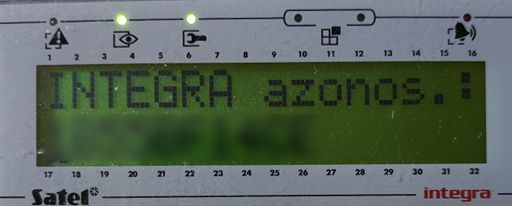
- 6. ↓ gombbal válasszuk ki DLOADX azonos. menüpontot, majd OK vagy # megnyomásával lépjünk be.
LCD kijelző alsó sorában látható karaktersorozatot jegyezzük fel, majd * gombbal lépjünk vissza előző menüszintre.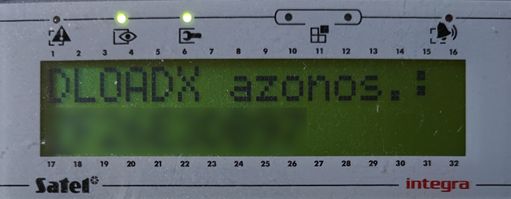
- 7. Végül * gomb többszöri megnyomásával lépjünk egészen vissza Szerviz vége feliratra és OK vagy # megnyomásával zárjuk le szervizmódot.
Amennyiben telepítői- és/vagy mesterkód nem ismert
akkor vezérlőpanelt hardveres módon kell szervizmódba helyezni.
- 8. Ehhez áramtalanítsuk le teljesen központ áramköri lapját – akkumulátor és AC tápfeszültség is.
- 9. Helyezzünk fel egy rövidzárat vezérlőpanel BACKUP elem alatti RESET érintkezőire.
- 10. Elsőként csatlakoztassuk vissza akkumulátort (panel ekkor még nem indul el), majd AC tápfeszültséget is. Központ alaplapjának bootolását PSTN kommunikátor közelében található DIALER LED 10 mp-ig tartó szapora villogása jelzi. Villogás abbamaradását követően távolítsuk el RESET érintkezőkre korábban felhelyezett rövidzárat.
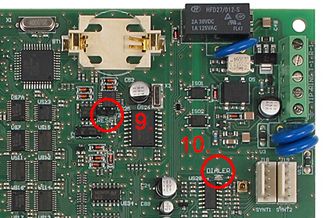
Szervizmód sikeres elindítását, néhány másodperc után, legalacsonyabb címmel rendelkező LCD kezelő villáskulcs piktogramjának zöld fényű villogása, illetve kijelzőn megjelenő Szerviz vége felirat mutatja.
FONTOS: Ezen műveletsorozat végrehajtása nem okozza vezérlőpanel beállításainak gyári értékekre történő visszaállítását.
FONTOS: Fentebb leírtak szerint nem sikerül panelt szervizmódba léptetni, ha Szervizmód letiltása opció korábban aktiválásra került.
Ebben az esetben LCD kezelő kijelzőjén panel adatainak törlésére felszólító üzenet jelenik meg, melyet 1-es gombbal megerősítve panel gyári alapbeállításainak visszatöltését követően kerül szervizmód elindításra.
Adatok törlésérél szóló üzenet megerősítésének hiányában panelhoz történő hozzáférés nem lehetséges. - 11. Riasztóközpont hardveres szervizmódba léptetését követően ↓ gombbal válasszuk ki mód beáll menüpontot és OK vagy # megnyomásával lépjünk be, majd válasszuk Szervizkód-ot és lépjünk be oda is.
Itt van lehetőség használni kívánt, új szervizkód bevitelére. Újonnan megadott kódot a bevitele után erősítsük meg # gomb megnyomásával. - 12. Következő lépésként INTEGRA és DLOADX azonosítók megtekintése 4. pontban ismertetettek szerint folytatható.
Ha szerviz- és mesterkód is ismeretlen
- 13. Riasztóközpont hardveres szervizmódba léptetését követően á gombbal válasszuk ki Újraindítások menüpontot és OK vagy # megnyomásával lépjünk be és á vagy â gombok segítségével keressük meg Kódok v.állít funkciót vezérlőpanel alapértelmezett kódjainak visszaállításához (szervizkód: 12345, mesterkód: 1111), indítsuk el OK vagy # gombbal és kódok visszaállítását erősítsük meg 1-es gomb megnyomásával.
FONTOS: Ennek a funkciónak a meghívása kizárólag panel gyári alapértelemezett kódjait állítja vissza és rendszerben korábban létrehozott felhasználókat törli, más konfigurációs beállítást nem!
- 14. Végül * gomb többszöri megnyomásával lépjünk egészen vissza Szerviz vége feliratra és folytassuk 4. ponttól.
Amennyiben korábbi lépéseknek köszönhetően már ismert a szerviz- és mesterkód, valamint INTEGRA és DloadX azonosító, akkor - 15. 1. és 2. lépések segítségével lépjünk be felhasználói menübe és á gombbal lépjünk Letöltés menüpontra, OK vagy # megnyomásával lépjünk be, majd válasszuk RS-letöltés indítását és erősítsük meg azt OK vagy # megnyomásával.
Ezzel riasztóközpontunk készen áll DloadX programmal történő helyi programozásra.
- 16. Indítsuk el számítógépre feltelepített DloadX programozói szoftver és adjuk meg az abba történő belépésre szolgáló kódot (alapértelemezetten: 1234, ha nem került megváltoztatásra, akkor elég ENTER-t nyomni).
- 17. Képernyő tetején megjelenő menüszalagon válasszuk Fájl -> Új -> Gyári beállításokat, végül csatlakoztatni kívánt panel pontos típusát.
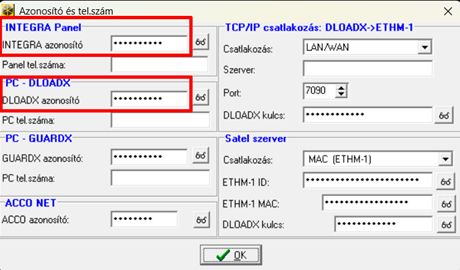
- 18. Menjünk Kommunikáció -> Azonosítók és tel. számok menübe és felnyíló ablakban 5. és 6. lépéseknél kiolvasott kommunikációs azonosítókat vigyük be program megfelelő mezőibe.
Csatlakoztassuk számítógépünk USB portjához gyári USB-RS átalakítónkat és eszközkezelőben nézzük meg a gép által a létrehozott virtuális soros porthoz kijelölt számot és azt válasszuk ki DloadX program menüszalagján látható villáskulcs ikonra kattintva megnyíló ablak legördülő menüjéből. - 19. USB-RS átalakító fehér kábelének végén található RJ11-es csatlakozót dugjuk központ panel áramköri lapjának fekete sorosporti csatlakozóaljzatába.
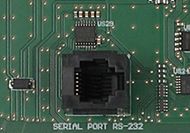
Régebbi Integra riasztóközpontokon lehet, hogy áramköri lap közepén megtalálható soros port 5 PIN-es, egysoros kialakítású. Ebben az esetben USB-RS átalakító fehér kábelének végén lévő 5 PIN-es csatlakozó használata szükséges.
FONTOS: Vezérlőpanel áramköri lapjának jobb szélén található két 5 PIN-es, egysoros kialakítású csatlakozó hangszintetizátormodul csatlakoztatására szolgál. Letöltőkábel esetleges ahhoz történő csatlakoztatása USB átalakító és/vagy központ meghibásodását okozhatja!
- 20. Amennyiben minden jól megy, akkor letöltőkábel megfelelő végeinek számítógéphez, illetve riasztóközponthoz történő csatlakoztatását követően sikeres kapcsolódást megerősítő, csatlakoztatott központ adatait mutató ablak jelenik meg számítógép képernyőjén.
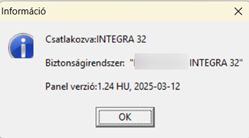
- 21. Ha sikeres csatlakozást jelző ablak nem jelenne meg és menüszalag jobb szélén látható, kiválasztott sorosport száma előtti kör szürke lenne, akkor rá kell kattintani annak aktiválásához (kör színessé válik).
- 22. Kommunikáció elindításához kattintsunk sikeres csatlakozást mutató, megjelent ablakban található gombra.
- 23. Újonnan megnyíló programablakban látható információk szoftverben és riasztóközpontban található változásokat mutatják.
Bal oldali oszlopban (ami ez esetben üres) programból, míg jobb oldali oszlopban panelból kiolvasott adatok információi láthatók.
Mivel rendszerünket egy, a DloadX programban megnyitott, teljesen üres beállításokat tartalmazó konfigurációval vetjük össze, ezért központból kiolvasott összes konfigurációs adat jobb oldali oszlopban lesz látható.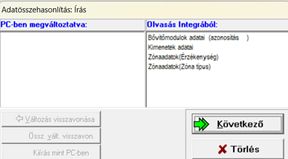
- 24. Panelben tárolt aktuális beállítások számítógépre történő letöltéséhez kattintsunk ablak alján látható Következő
Adatcsere aktuális folyamata menüszalag folyamatjelző sávján követhető nyomon.
FONTOS: Amennyiben riasztóközpont távfelügyeletre csatlakozik, akkor felügyeleti funkció elsőbbsége okán, felügyeleti állomással történő kommunikáció idejére helyi letöltés átmenetileg felfüggesztésre kerülhet.
- 25. Panelból letöltött adatok elmentéséhez válasszuk DloadX programban Fájl -> Mentés menüpontot.