Hőkamerák programozása (új, 2026 utáni felület)
Hikvision hőkamerák határvédelmi funkció programozásának bemutatása
Firmware frissítés
Érdemes mindig a lehető legfrissebb firmwaret használni a kameráknál, mivel az analitikák algoritmusán folyamatosan javítanak, így növelik a készülékek megbízhatóságát és csökkentik a téves jelzések számát.
A legújabb firmware mindig megtalálható a Hikvision oldalán, az adott kamera típusa alatt a Resources, Firmware résznél.
Például:
HM-TD2628-3/G1/T3A: https://www.hikvision.com/en/products/Thermal-Products/Security-thermal-cameras/heatpro-series/hm-td2628-3-g1-t3a/
DS-2TD2617-3/QA: https://www.hikvision.com/en/products/Thermal-Products/Security-thermal-cameras/heatpro-series/ds-2td2617-3-qa/
Megjegyzés a korábbi speciális firmwarekhez
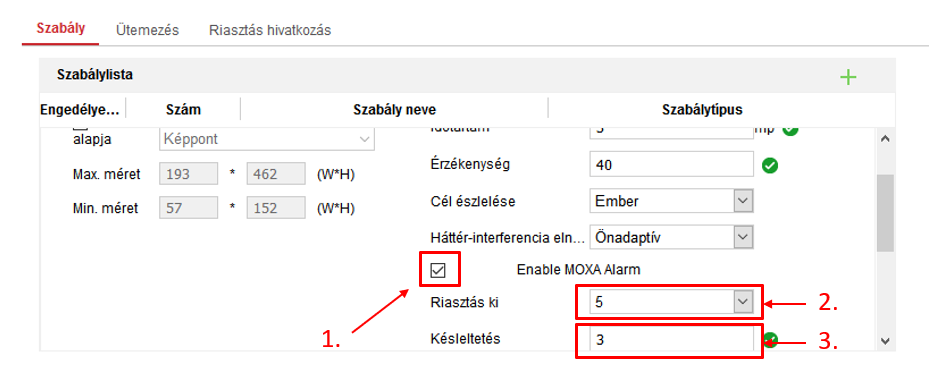
Eddig egy egyedi fejlesztésű firmware volt szükséges a Moxa I/O modul integrációhoz, ezt a funkciót a 2025 utáni V5.5.328-as verzió már natívan tartalmazza.
Működési mód kiválasztása
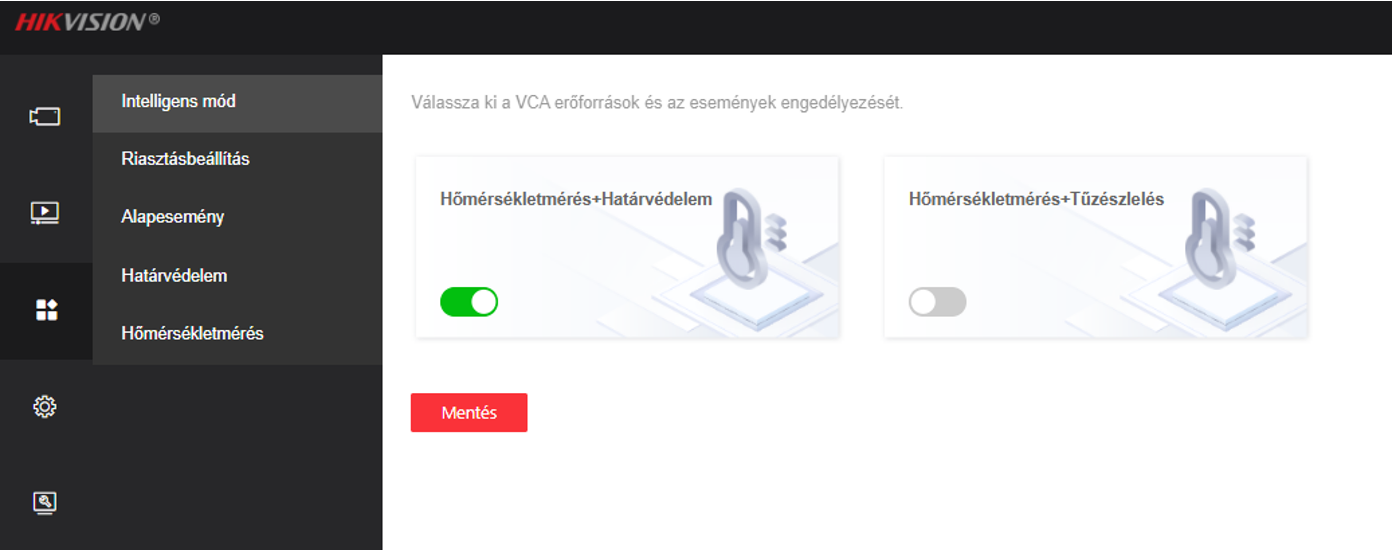
Az eseményközpont -> Intelligens mód menüben tudjuk kiválasztani a VCA erőforrás típusát, ezzel határozzuk meg, hogy pontosan mire is szeretnénk használni a készüléket. Amennyiben csak hőmérsékletmérésre lesz használva a kamera úgy javasolt a Hőmérsékletmérés + Tűzérzékelést használni, így nem foglal le erőforrást a kamera a Határvédelemmel kapcsolatos beállításokra. Változtatás esetén a kamerát újra kell indítani.
Helyi beállítások
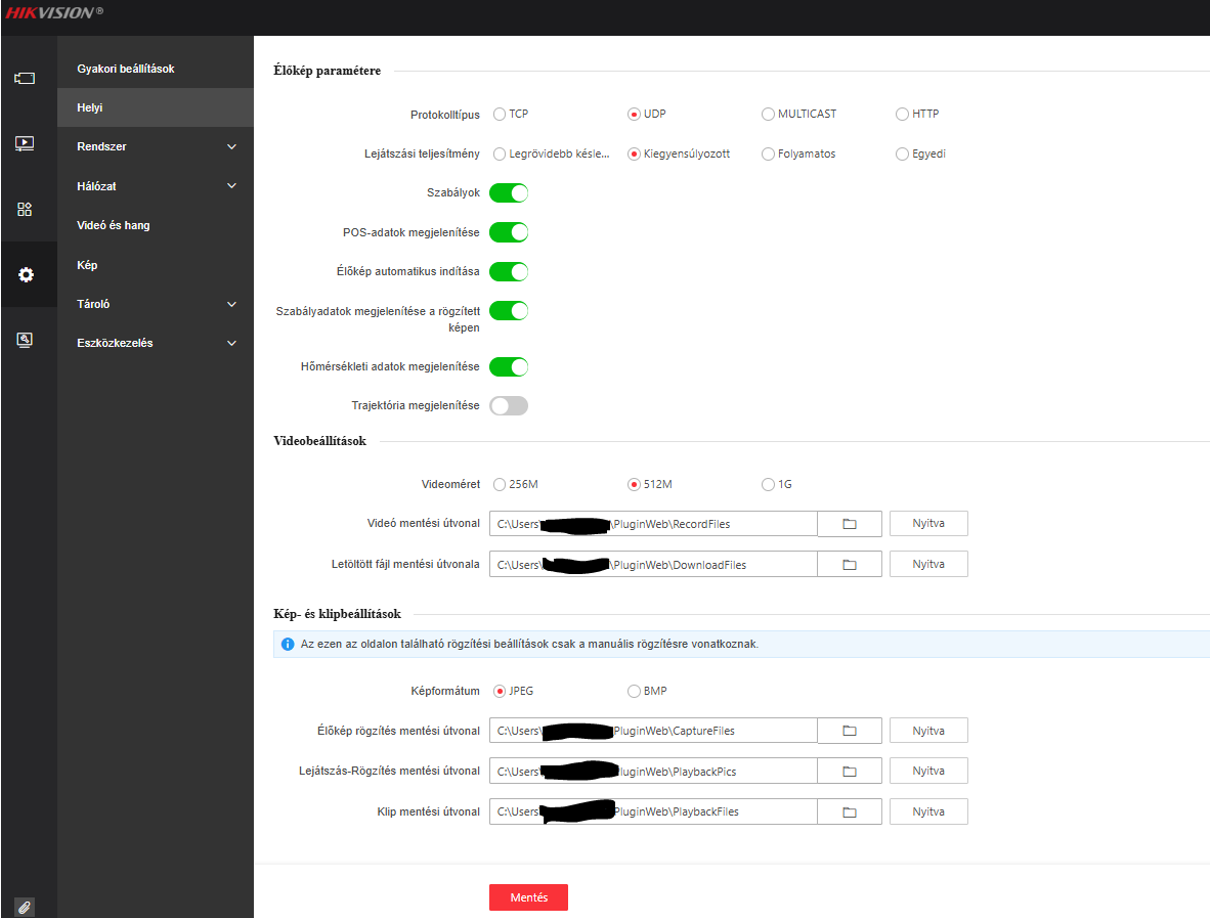
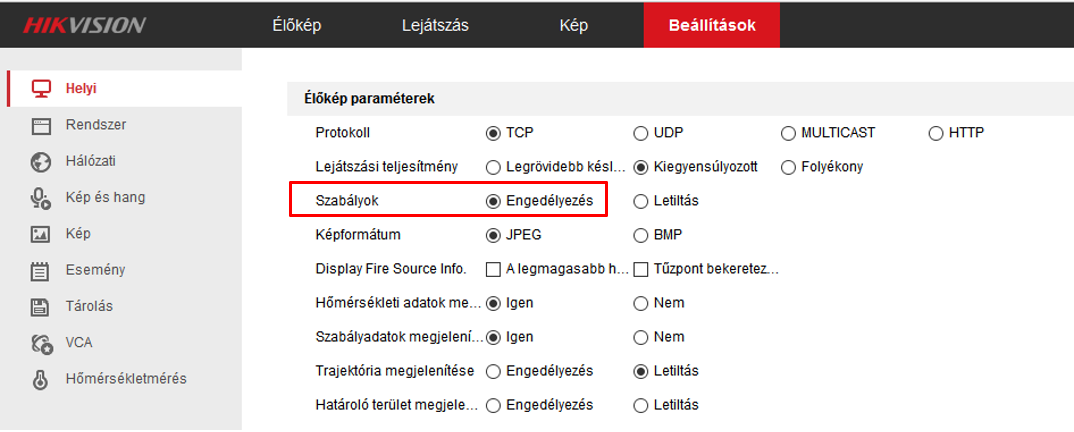
Konfiguráció -> Helyi fülön van lehetőségünk a saját böngészőnkre vonatkozó megjelenítési beállításokat módosítani. Itt a Szabályok, Hőmérsékletmérési adatok, és a Trajektória megjelenítése funkció elengedhetetlen a konfiguráció helyes elvégzéséhez.
Határvédelem konfigurálása
Eseményközpont -> Határvédelem menüpont alatt az alábbi beállításokat kell elvégeznünk:
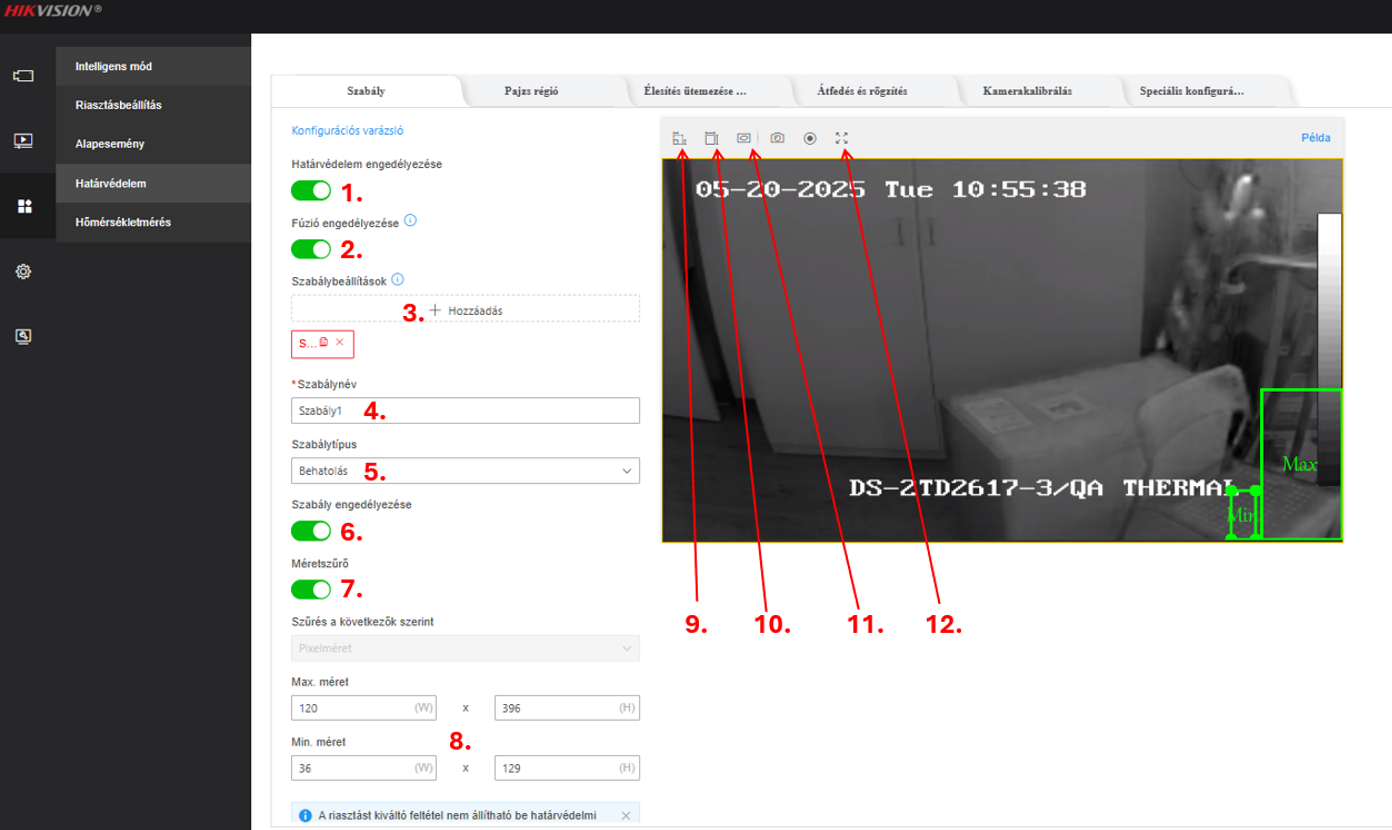
1. Határvédelem engedélyezése
2. Fúzió engedélyezése (bispektrális kameráknál ez a funkció pontosítja az analitikát)
3. Új szabály hozzáadása
4. A létrehozott szabály elnevezése
5. Szabály típusának kiválasztása (Behatolás, vonalátlépés, régióba be-ki lépés)
6. Szabály engedélyezése
7. Szabályokra vonatkozó méretszűrő bekapcsolása
8. Méretszűrő minimum és maximum értékei pixelméretben
9. Minimum méret rajzolása
10. Maximum méret rajzolása
11. Szabály felrajzolása a képre (bal egérgomb rajzol, jobb egérgomb véglegesít)
12. Teljes képernyős mód, ajánlatos a használata a pontosabb szabályrajzoláshoz
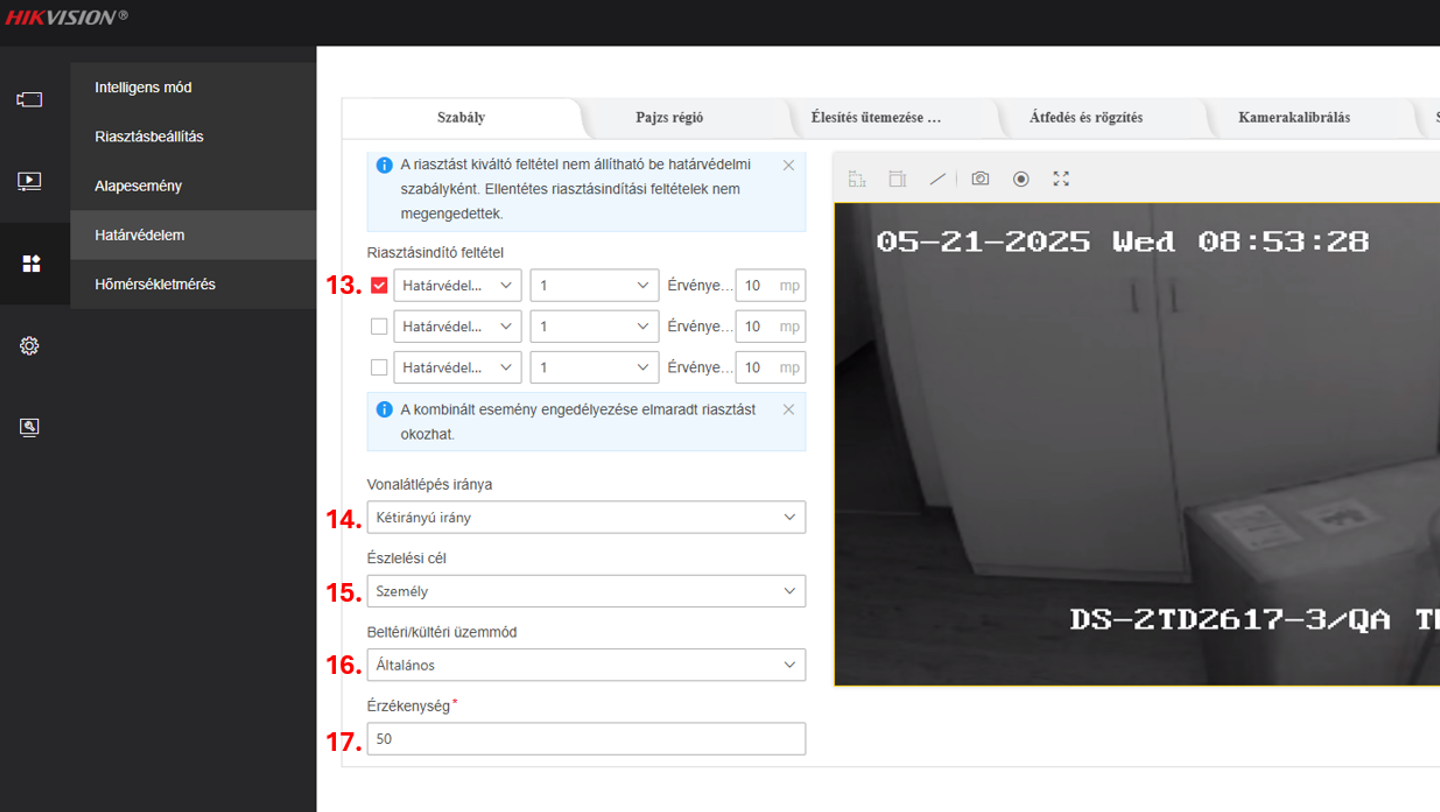
13. Riasztásindító feltétel megadása (opcionális)
Ez a funkció több esemény kombinálására szolgál, így csak akkor vált ki riasztást a fő szabály, ha a szabály és valamely feltétel egyidejűleg (egy adott időn belül) aktiválódik. Itt van lehetőség a már létrehozott határvédelmi szabályokra hivatkozni, illetve a kamera riasztási bemeneteire is.
14 . Vonalátlépés iránya (területre behatolásnál az időtartam állítható)
15. Észlelési cél megadása (ember, jármű, egyéb, és ezek kombinációja)
16. Üzemmód
· Általános (alapbeállítás)
· Zavaró levelek üzemmód, amennyiben fák lombja folyamatosan mozog a képen, ez az analitikai beállítás drasztikusan csökkenti az ebből eredő téves jelzések számát.
17. Érzékenység
Minél magasabb az érzékenység, annál kisebb része számít már riasztásnak egy adott célpontnak. Például 80-as értéken egy bekeretezett embernek elég a képpontjai 20%-val megsérteni az adott szabályt, hogy riasztást váltson ki. Vonalátlépés esetén 0-ra állítva csak akkor kapunk riasztást, ha a bekeretezett célpont teljesen áthaladt a vonalon.
Terület felrajzolása és méretszűrés
Szabály létrehozását követően tetszőleges számú sokszöggel vagy pedig (vonalátlépésnél) vonallal tudjuk megadni az elemzés szempontjából fontos területet.
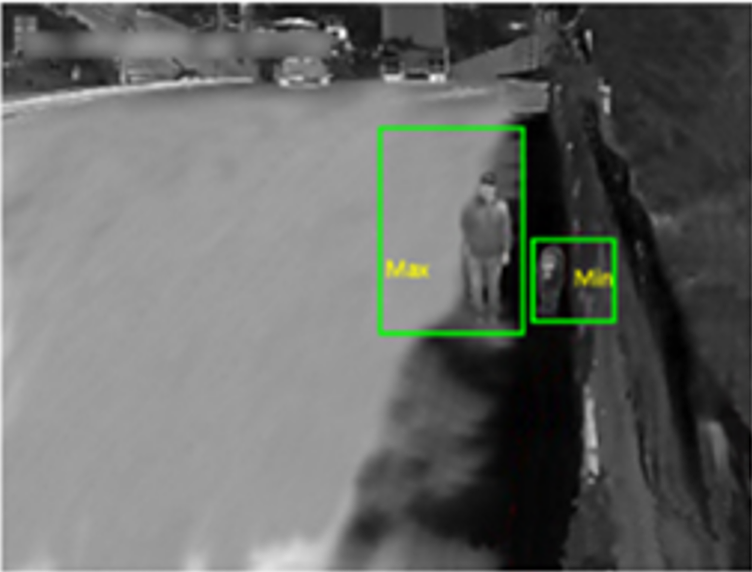
Ezt követően meg kell adnunk, hogy az adott szabályhoz tartozóan mekkora lesz a legkisebb és legnagyobb képpontban (vagy kalibráció esetén méterben) megadott érték. A gombokra kattintva a megszokott módon, téglalapot rajzolva tudjuk feljelölni.
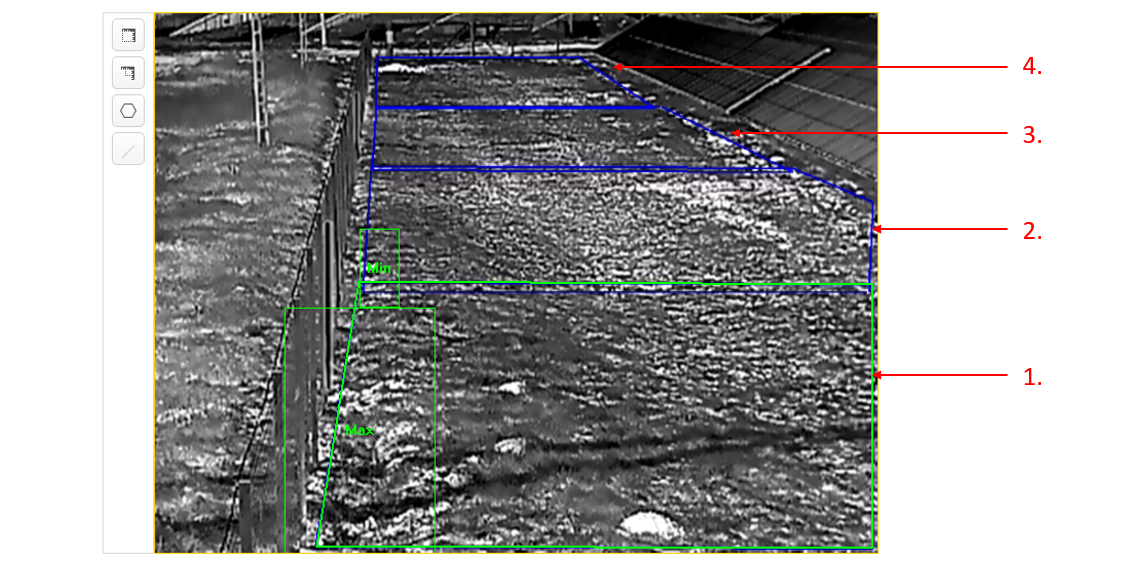
A folyamat pontos elvégzéséhez erősen javasolt egy személyt a kamerához tartozó szabály közeli és távoli végére is elküldeni és ott hozzáigazítani a méreteket. Minimális méret megadásánál arra kell törekedni, hogy a kisebb háziállatok, vadállatok méreténél mindenképpen legyen nagyobb, ezzel elkerülhetők téves riasztások.
Vonalátlépés szabályok felrajzolása esetén lehetőleg a kamera látómezőjének tengelyével párhuzamosan, ne pedig merőlegesen rajzoljunk vonalakat, mivel a kamera ezekre kevésbé lesz érzékeny, tehát nem minden esetben fog detektálni.
Beállítási javaslatok
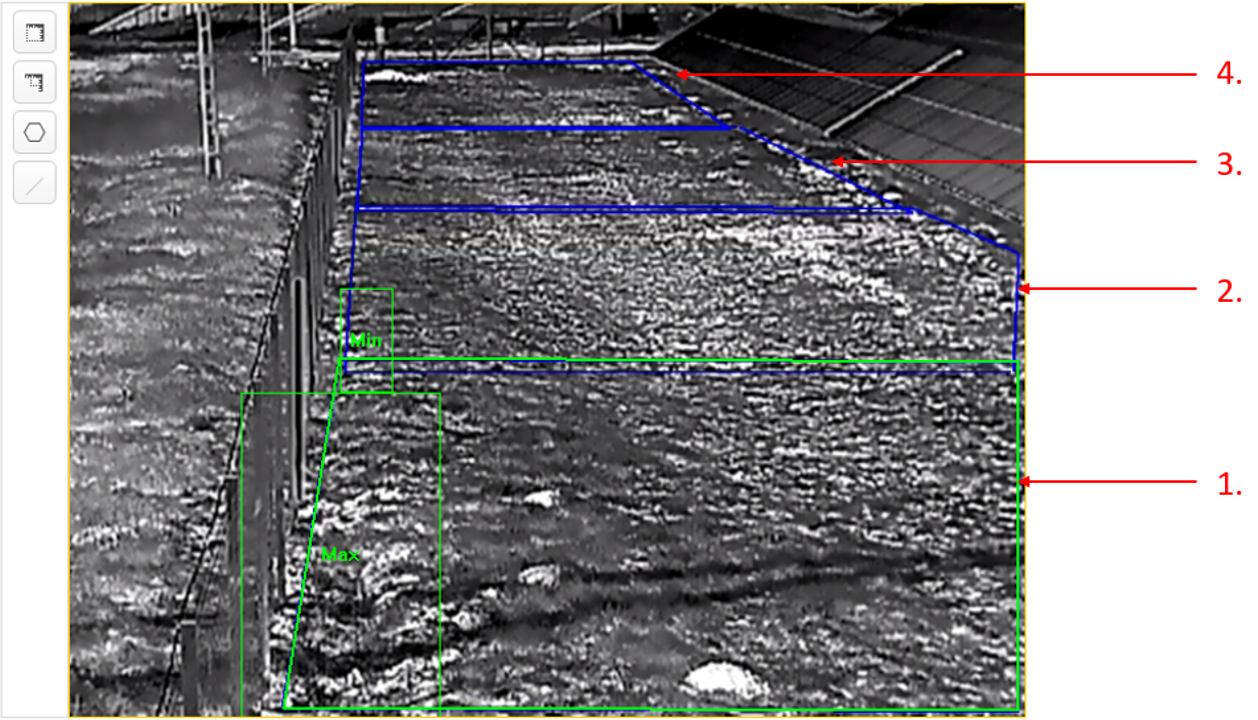
A kamera által védendő területet kiterjedtségtől, és mérettől függően több szabályra kell feldarabolni. Ez amiatt szükséges, mert a tárgyak vetülete más és más lesz 20m-en, illetve 200m-en, a méretszűrőket pedig ennek megfelelően kell beállítani az alább látható metódus szerint.
Min. 40-50 méteres szakaszokra érdemes feldarabolni a kamera által látott területet, de minél sűrűbb a felosztás, annál pontosabban lehet a méretszűrést beállítani.
Ütemezés
A szabályok működését lehet ütemezni a megszokott módon, bár alapvetően 0-24-ben aktívak.
Riasztás hivatkozás
A hagyományos analitikákhoz hasonlóan lehetőségünk van különböző riasztáshoz kapcsolódó műveletet indítani. Ilyen lehet a központnak történő küldés, e-mail küldés, kimenet vezérlés, rögzítés, I szériás NVR-en keresztüli programozásnál a rögzítőhöz hozzáadott PTZ kamera vezérlése.
Kalibráció
A kalibráció elvégzése lehetőséget biztosít a méretszűrésnél képpont helyett valós értékek megadására, illetve növeli az analitika pontosságát. Ennek elvégzése történhet automatikusan vagy manuálisan.
Fontos tudni, hogy amennyiben a kalibráció nem tökéletes, úgy a tárgyak méretének becslése a kamera által téves lesz. A HeatPro termékcsalád tartalmazza az öntanuló kalibrációt, azaz a kalibrációs folyamat elején fehér vízszintes vonalak jelennek meg a kameraképen. Ha elkezd sétálni „S” alakban egy személy a kamerakép alsó vonalától, úgy a fehér vonalak zöldre váltva jelzik, hogy azon a távolságon sikeresen megtörtént a kalibráció. Addig kell a képben sétálni, amig az összes képen releváns vonal zöldre vált, utána szüneteltessük a kalibrációt.
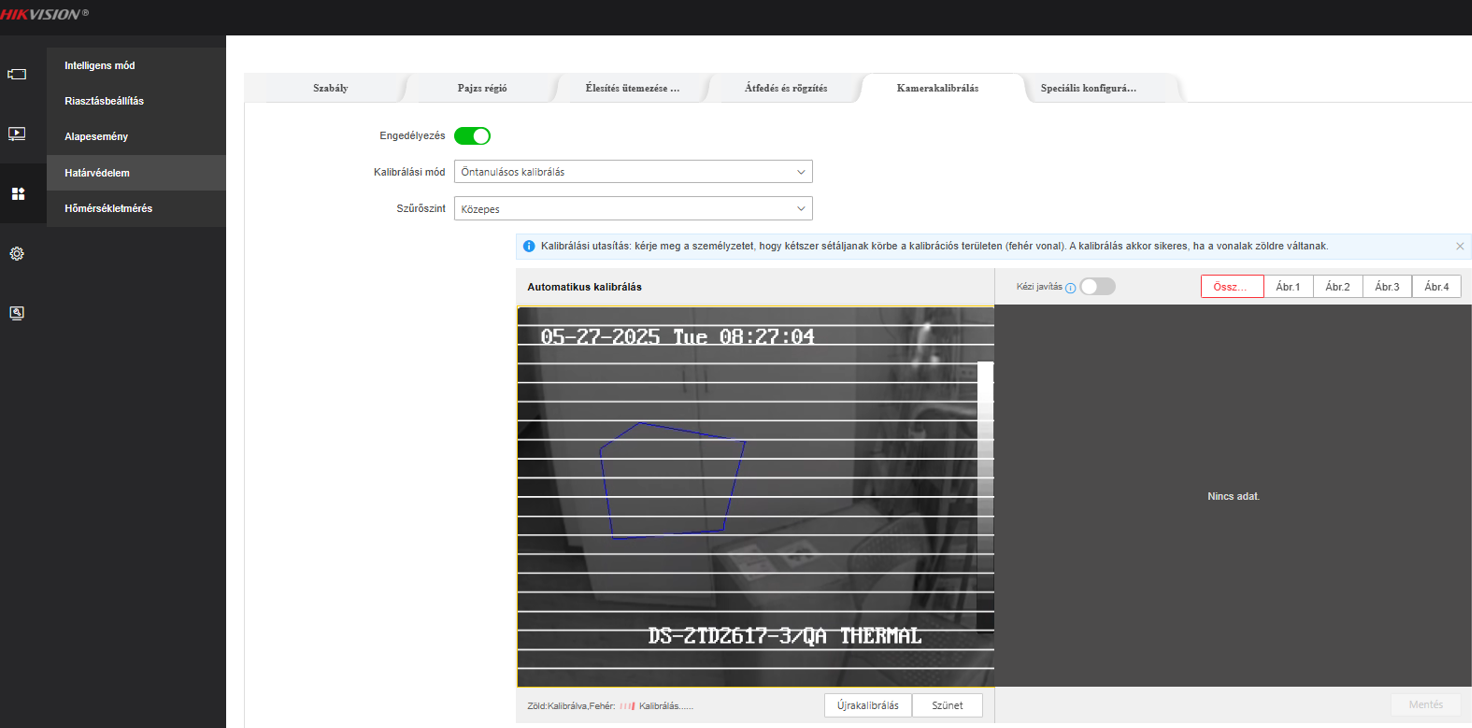
A kalibráció végeztével fontos, hogy lezárjuk vagy szüneteltessük a kalibrálást. Bekapcsolva hagyott kalibráció okozhat téves jelzéseket.
Maszkolás
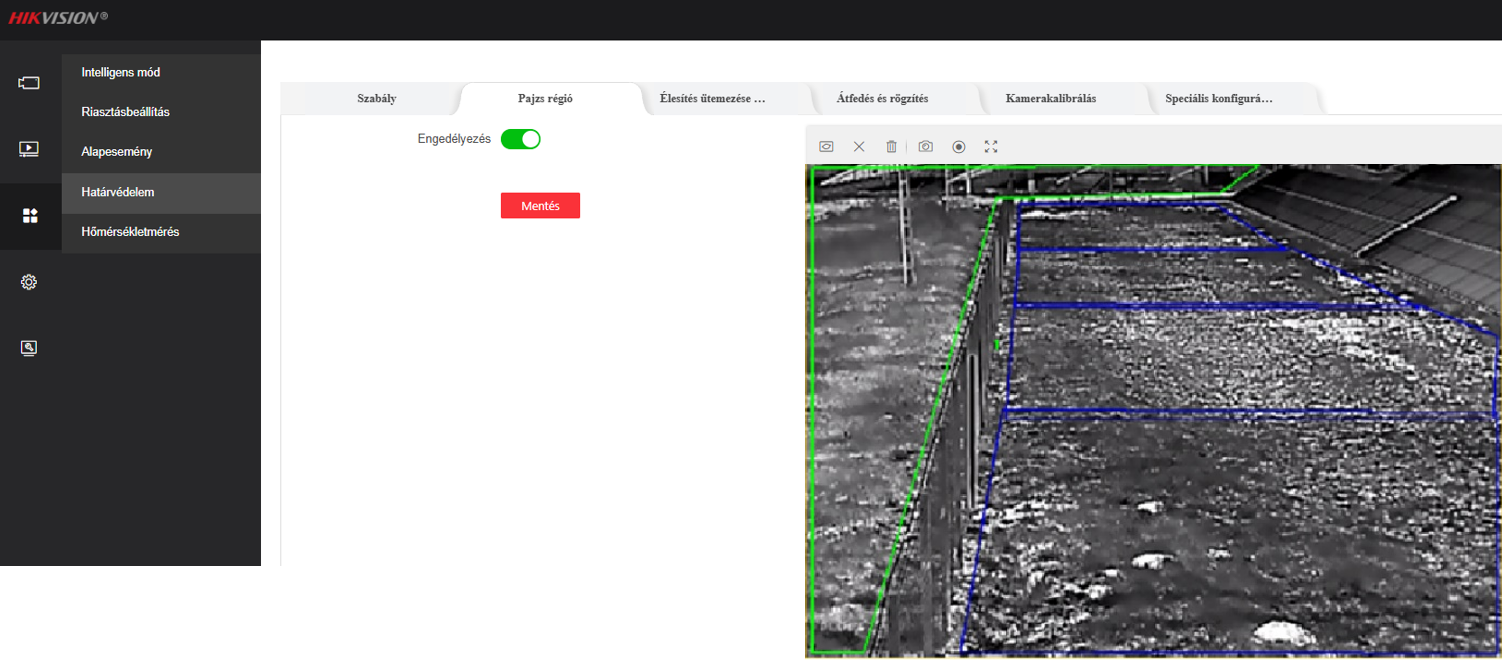
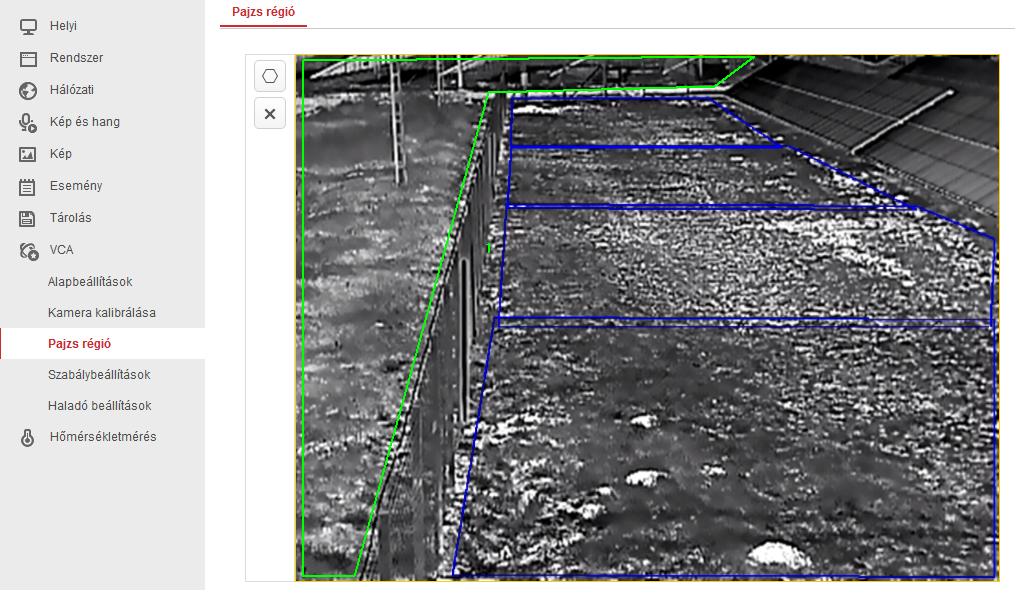
 A Pajzs régió menüpontban lehet kijelölni olyan területeket, amelyek esetében nem szeretnénk, hogy a kamara analitikai műveleteket végezzen. Ezzel a kamera erőforrásait tudjuk fenntartani a valóban fontos területekre.
Moxa I/O modulok működésével kapcsolatos beállítások
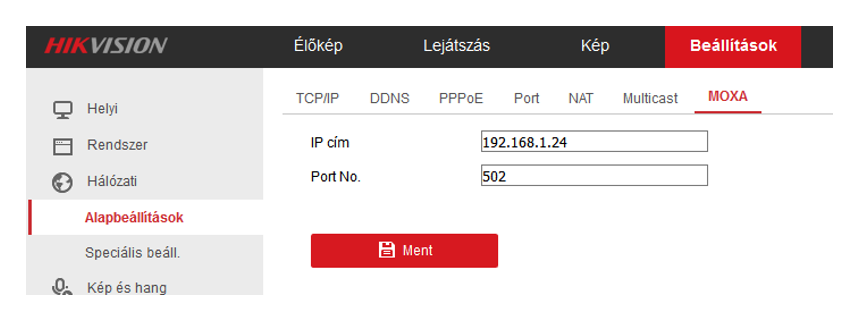
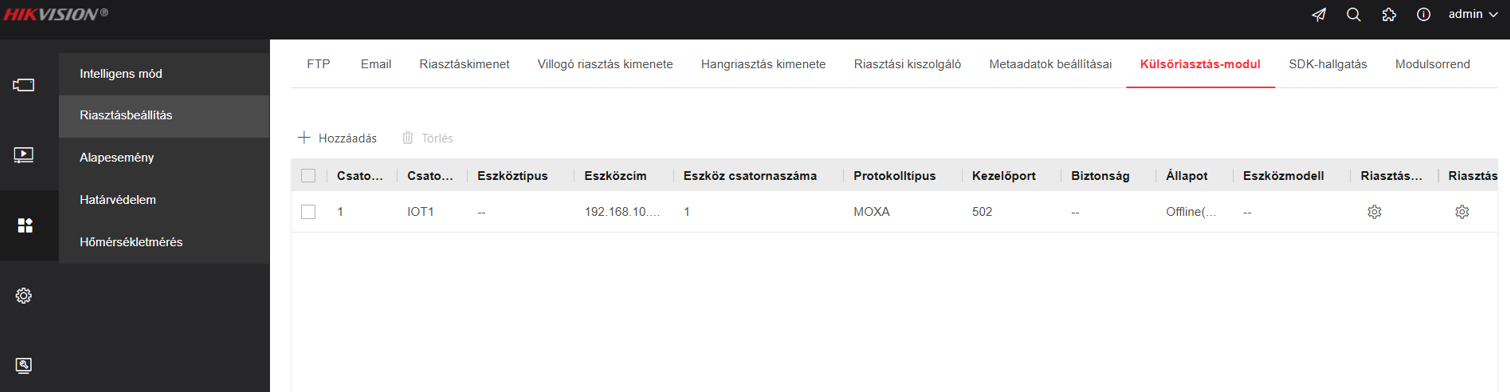
A kamerához illesztendő Moxa I/O modul IP címét, illetve alapértelmezett (502-es) port számát az Eseményközpont -> Riasztásbeállítás -> Külsőriasztás-modul menüpontban tudjuk megadni. Itt van lehetőség Arteco, Adam, FM2466, MOXA modulok megadására.
HTTP üzenetek küldése riasztás esetén
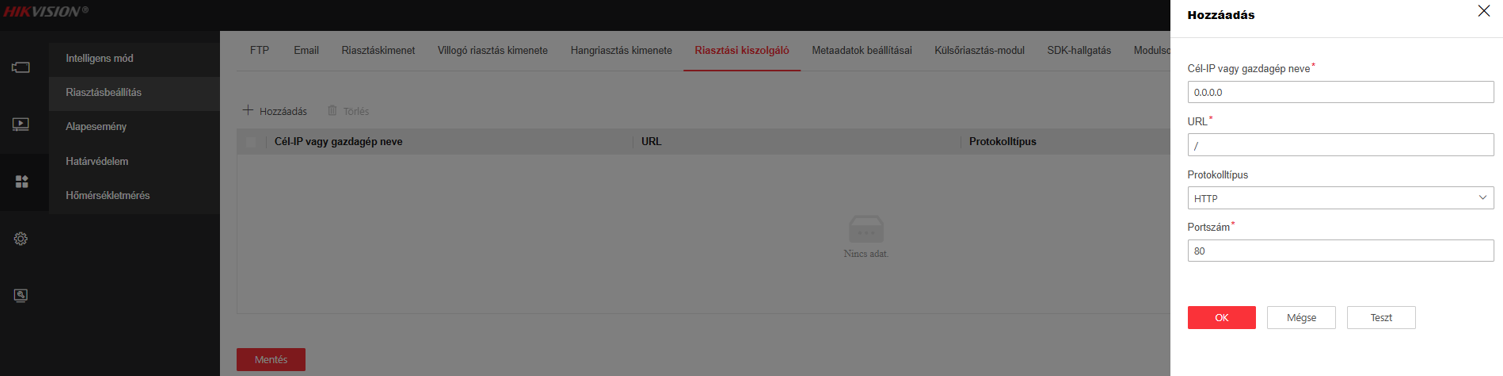
Van lehetőségünk http üzenetet küldeni egy vagy több megadott IP címre, amennyiben a kamera riasztási állapotba kerül, és a térfigyelő központ értesítése engedélyezve van.
Ehhez a legtöbb esetben a Satel ETHM-1 Plus Ethernetes modulját ajánljuk, így megvalósítva az átjelzést Satel riasztóközpontokba.
Hőkamerák programozása (régi, 2025 és korábbi felület)
Firmware frissítés
Programozás lépései
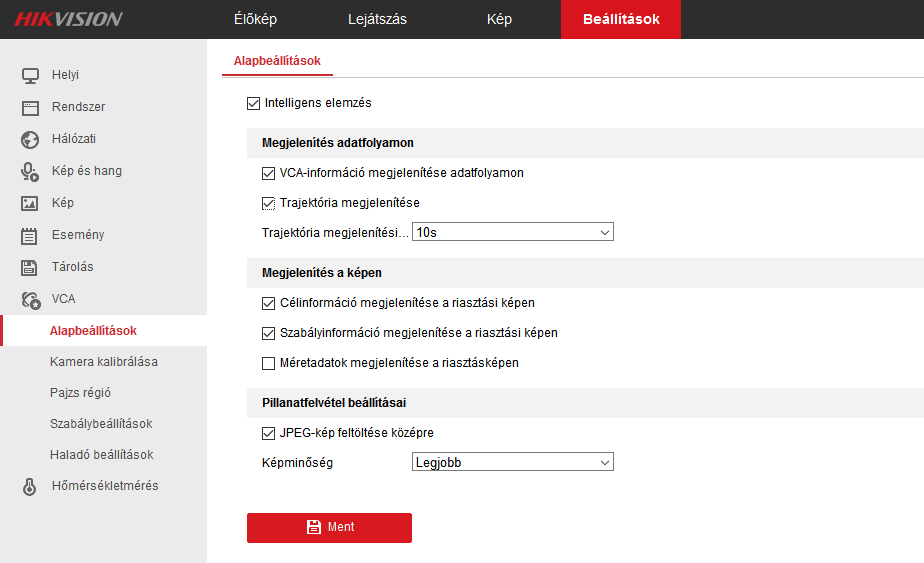
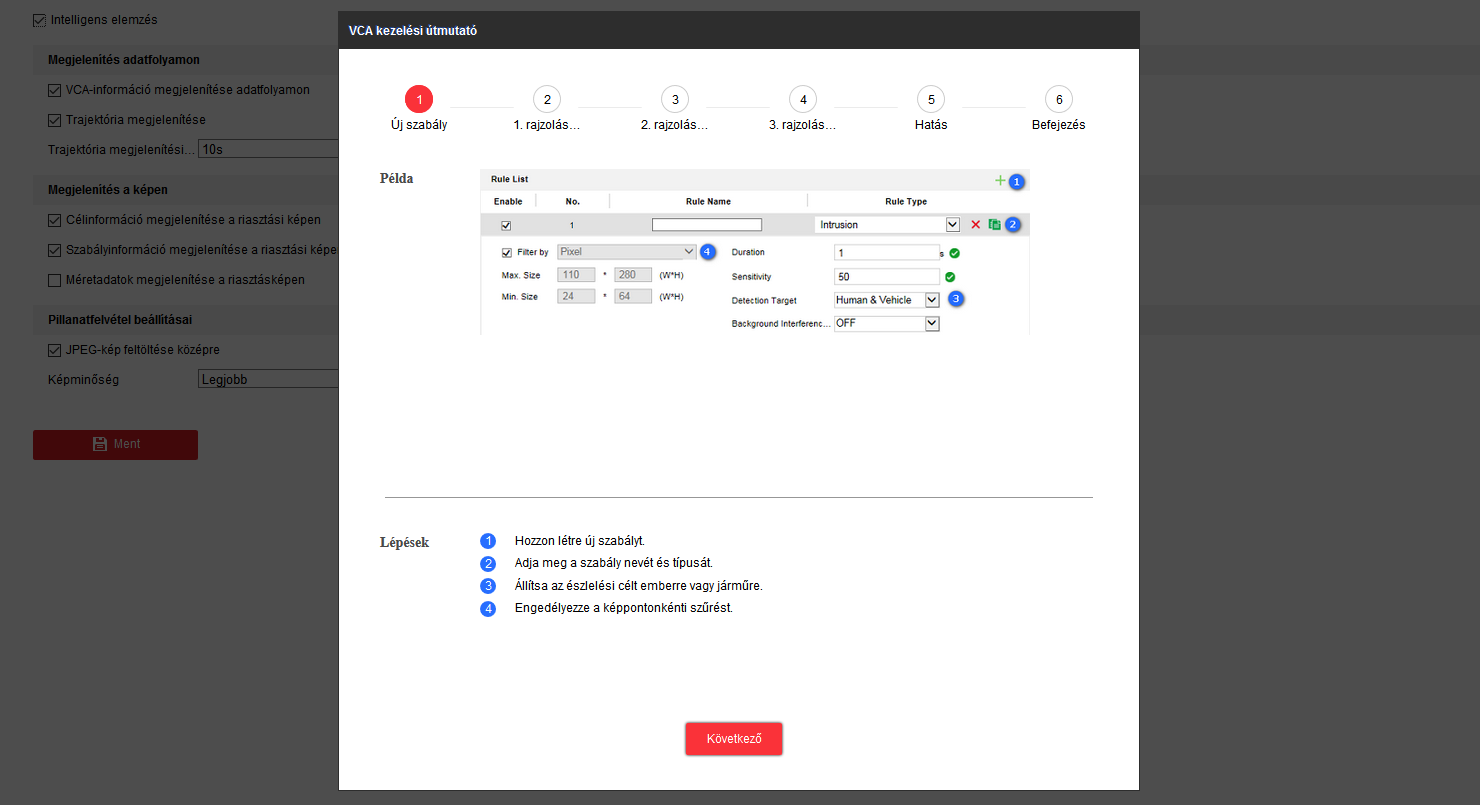
Funkciók engedélyezése
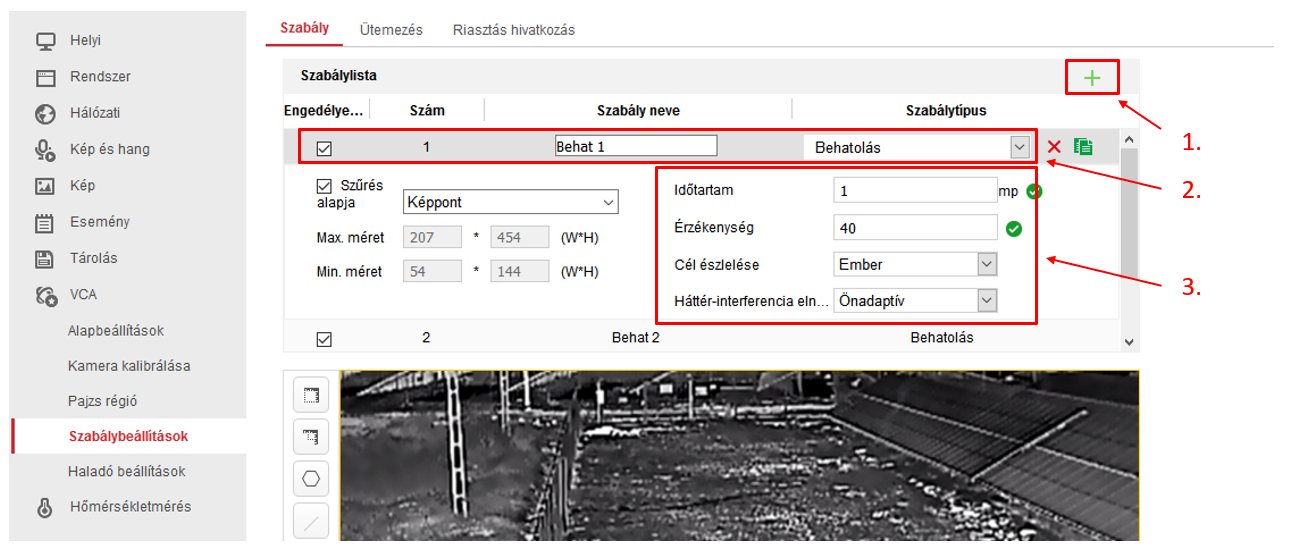
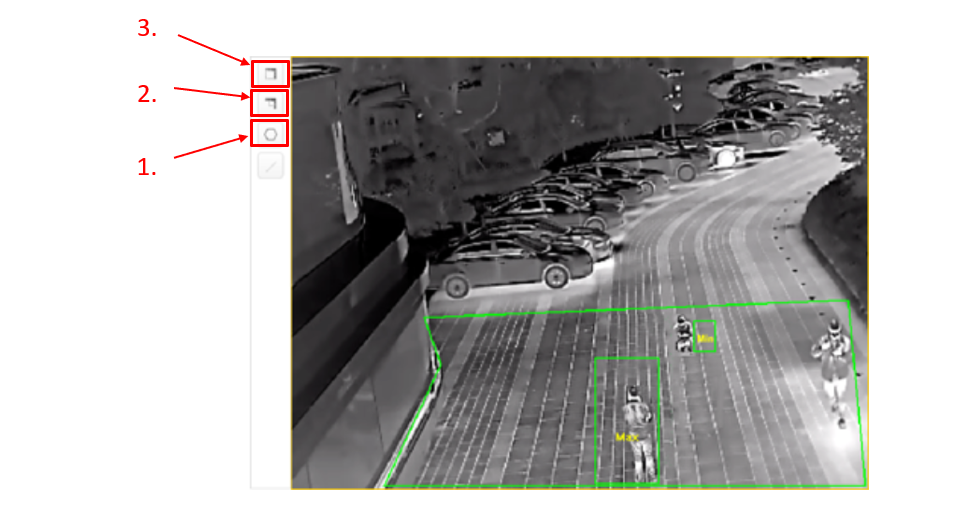
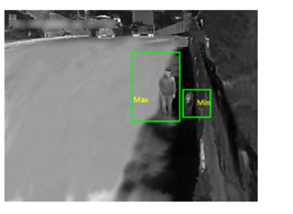
Szabály felrajzolása és paraméterezése
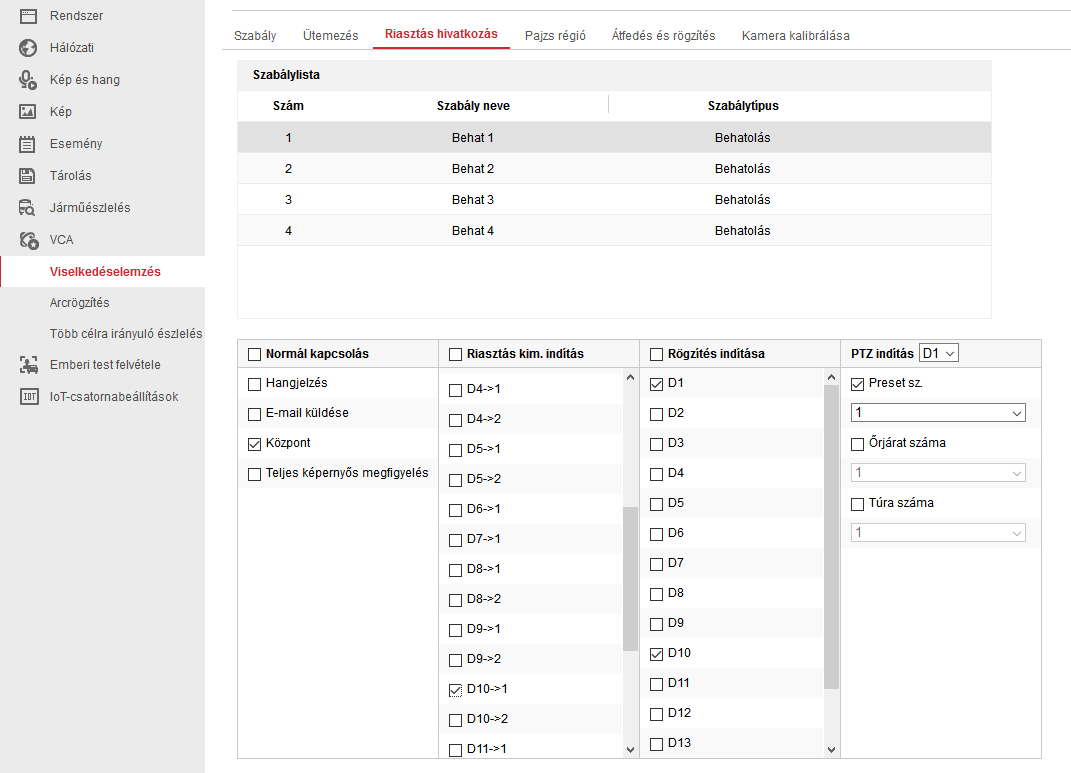
Kalibráció (opcionális)
Maszkolás
Moxa I/O modulok működésével kapcsolatos beállítások